Le module Academia
Le module Academia est dédié aux activités d'apprentissage et aux travaux pratiques. Il comprend différentes fonctions pour permettre à l'apprenant de définir ses objectifs et de documenter son parcours.
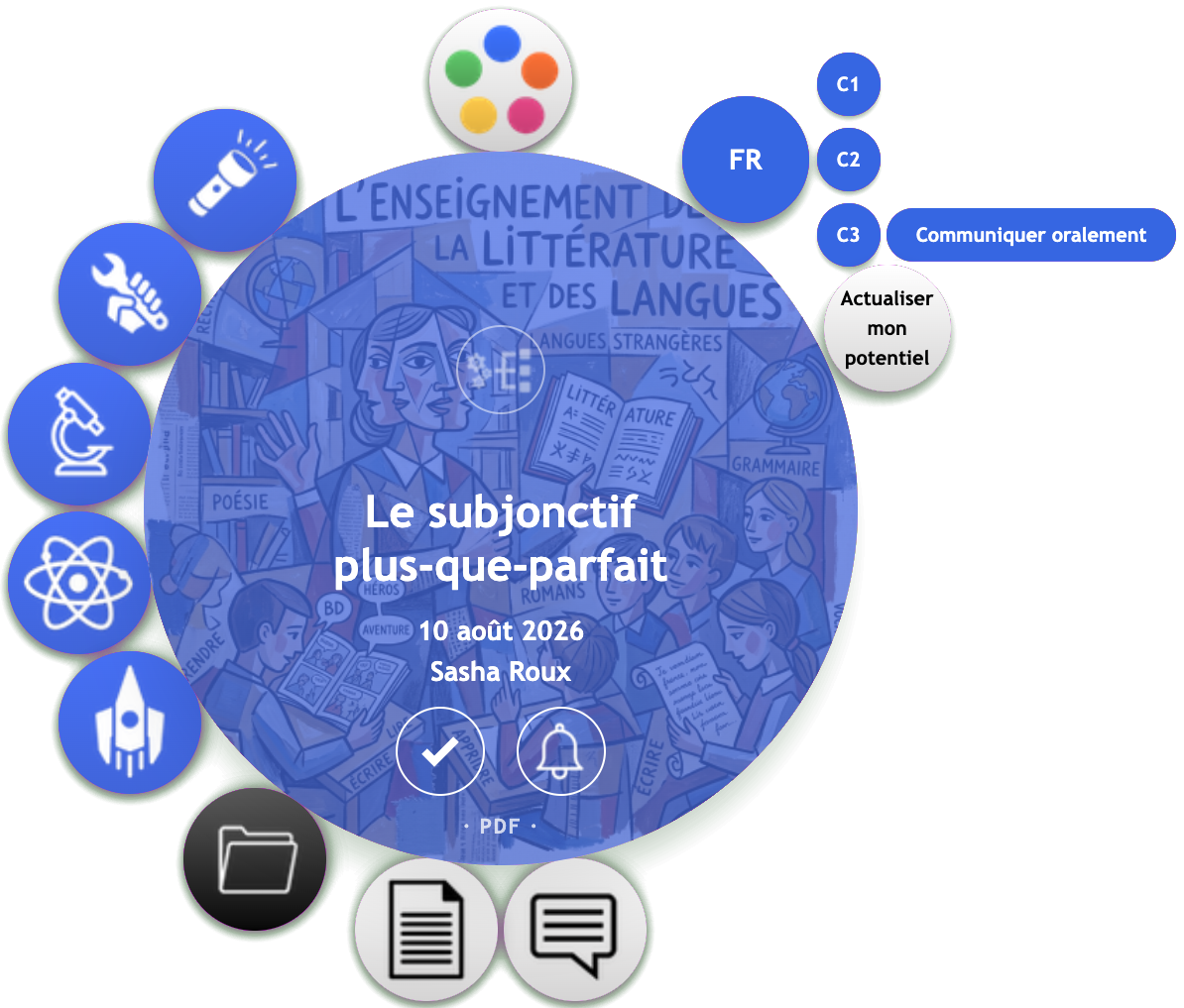
La capsule centrale est constituée d'un ensemble de cinq capsules offrant chacune un objectif différent, et a le potentiel d'être arrimée à des satellites liés aux compétences disciplinaires et aux compétences transversales.
Ajouter une activité
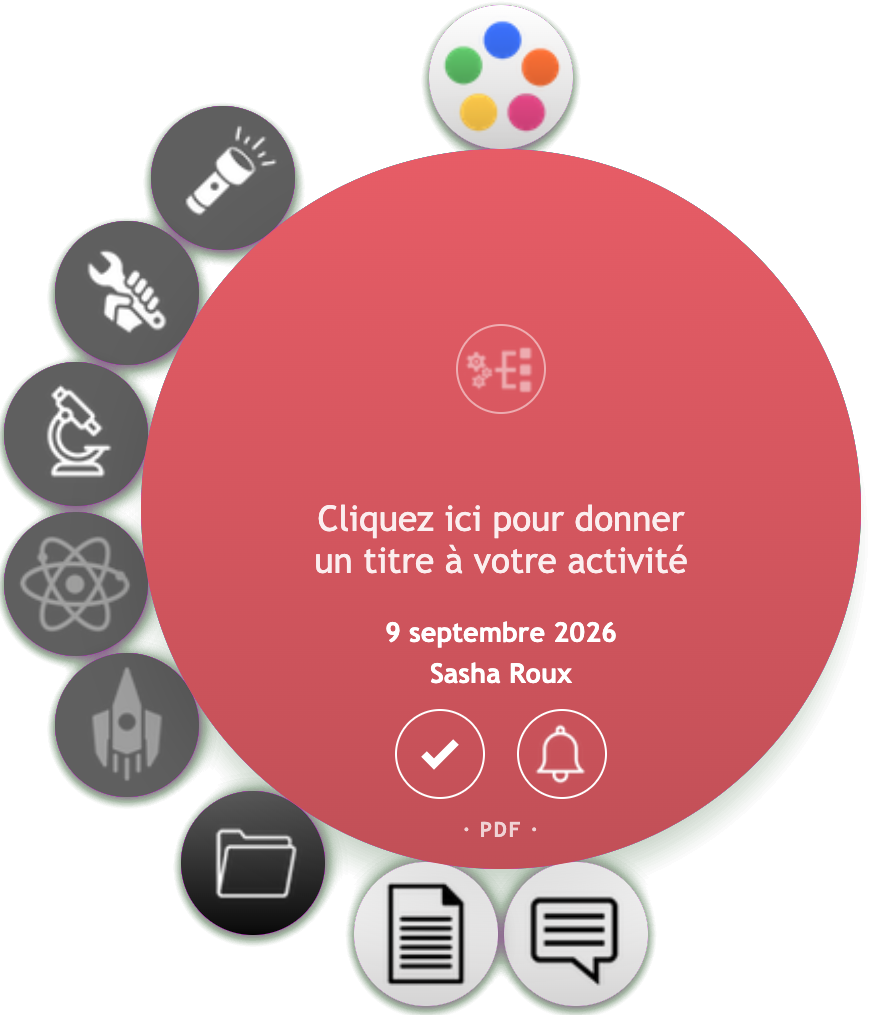
Pour ajouter une activité sur la table de travail, il suffit d'appuyer sur la capsule +. Cette action fait surgir une nouvelle capsule dédiée à une activité en devenir ou en cours. À gauche de cette capsule, une série d'étapes ainsi que deux outils pour communiquer et un outil pour déposer des documents permettent à l'apprenant de cueillir des traces de son parcours.
Au départ, l'usager devra inscrire le titre de l'activité. La date de création ainsi que son nom seront inscrits automatiquement lors de l'ouverture de la capsule de cette nouvelle activité. Le module Academia favorise l'introspection, la réflexion, et encourage au dépassement de soi.
Les domaines disciplinaires
Si l'apprenant clique sur un domaine, les disciplines qui y sont liées apparaissent. Il est alors possible de cliquer-glisser l'une de ces capsules sur la capsule centrale, où l'activité sera définie — cette action permet à la capsule disciplinaire de se greffer à l'activité.
Langues
- Français, langue d'enseignement
- English as a Second Language
Math., science et technologie
- Mathématique
- Science et technologie
Univers social
- Géographie
- Histoire et éducation à la citoyenneté
- Monde contemporain
- Éducation financière
Développement personnel
- Culture et citoyenneté québécoise
- Citoyenneté à l'ère du numérique
- Éducation physique et à la santé
- Éducation à la sexualité
Arts
- Art dramatique
- Arts plastiques
- Arts médiatiques
- Danse
- Musique
Les étapes du parcours de l'apprenant
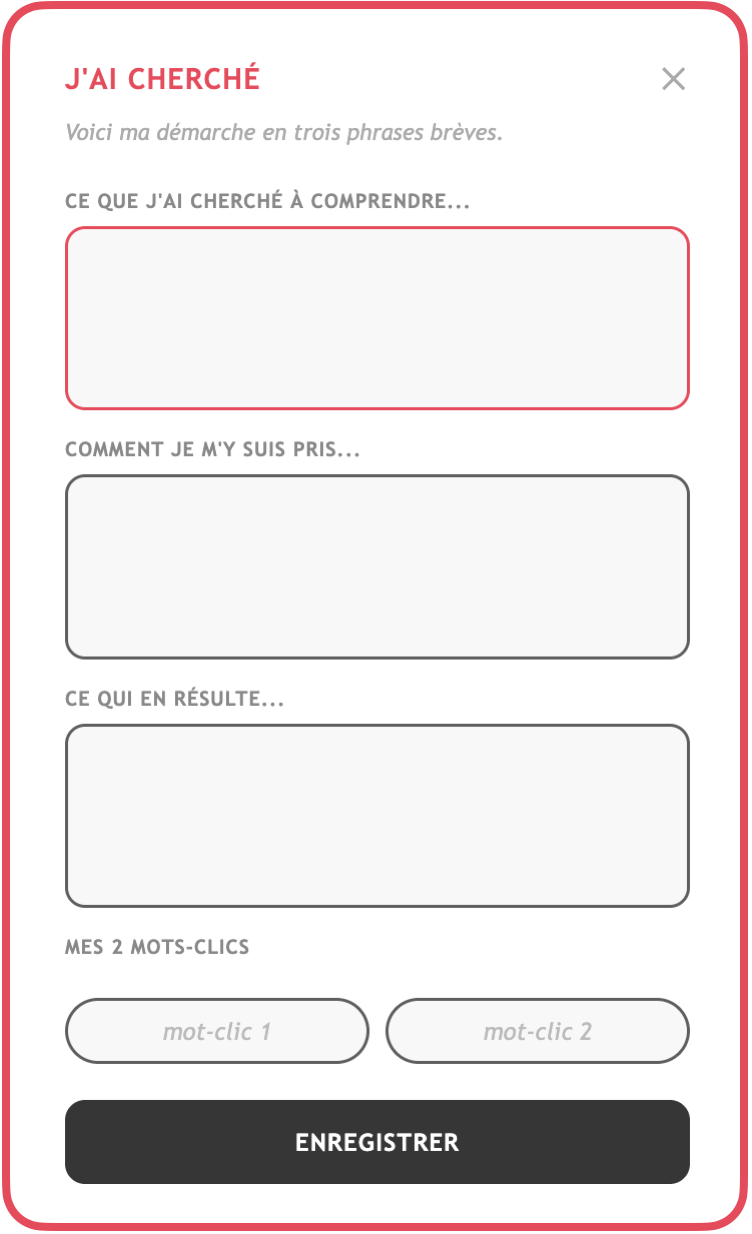
J'ai cherché
L'apprenant sélectionne cette étape afin de définir comment il va s'y prendre pour atteindre l'objectif qu'il s'est fixé ou l'objectif qui lui a été assigné. Il devrait être en mesure de faire la preuve de son cheminement avec les documents appropriés consignés dans Mes documents importants.
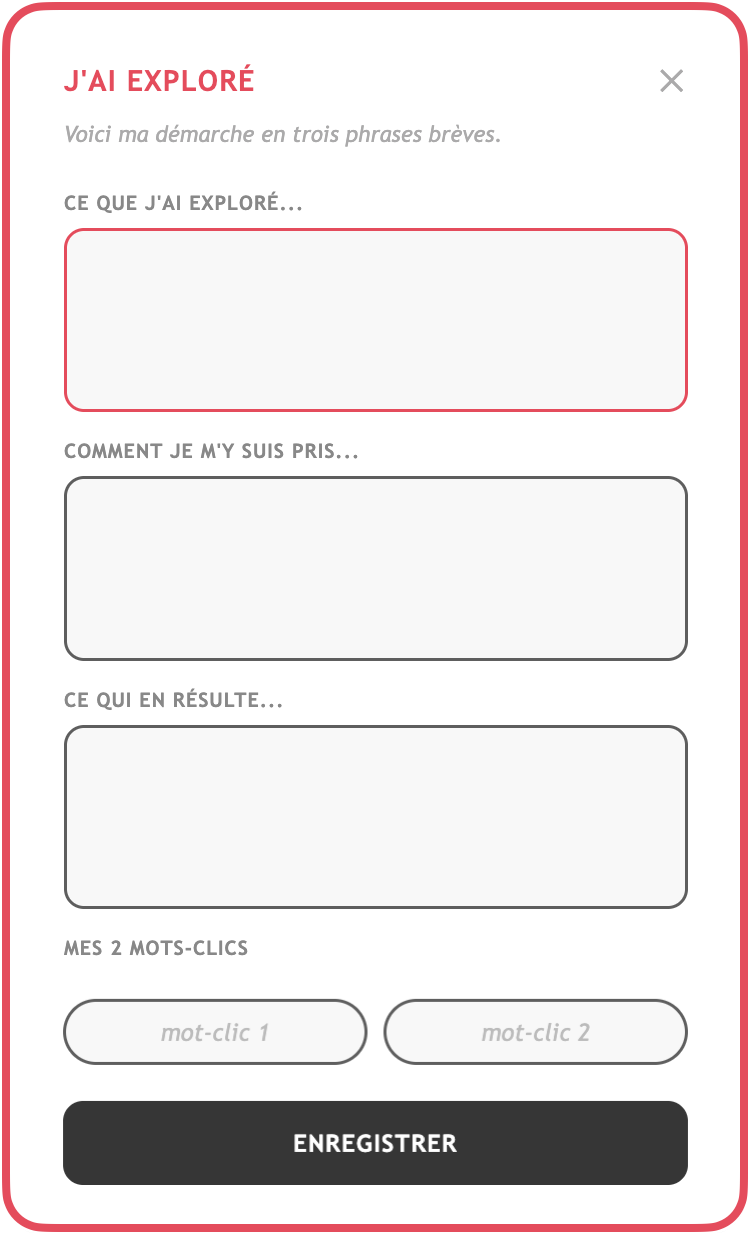
J'ai exploré
L'apprenant sélectionne cette étape afin de définir comment il va s'y prendre pour atteindre l'objectif qu'il s'est fixé ou l'objectif qui lui a été assigné. Il est en mesure de faire la preuve avec les documents appropriés consignés dans Mes documents importants.
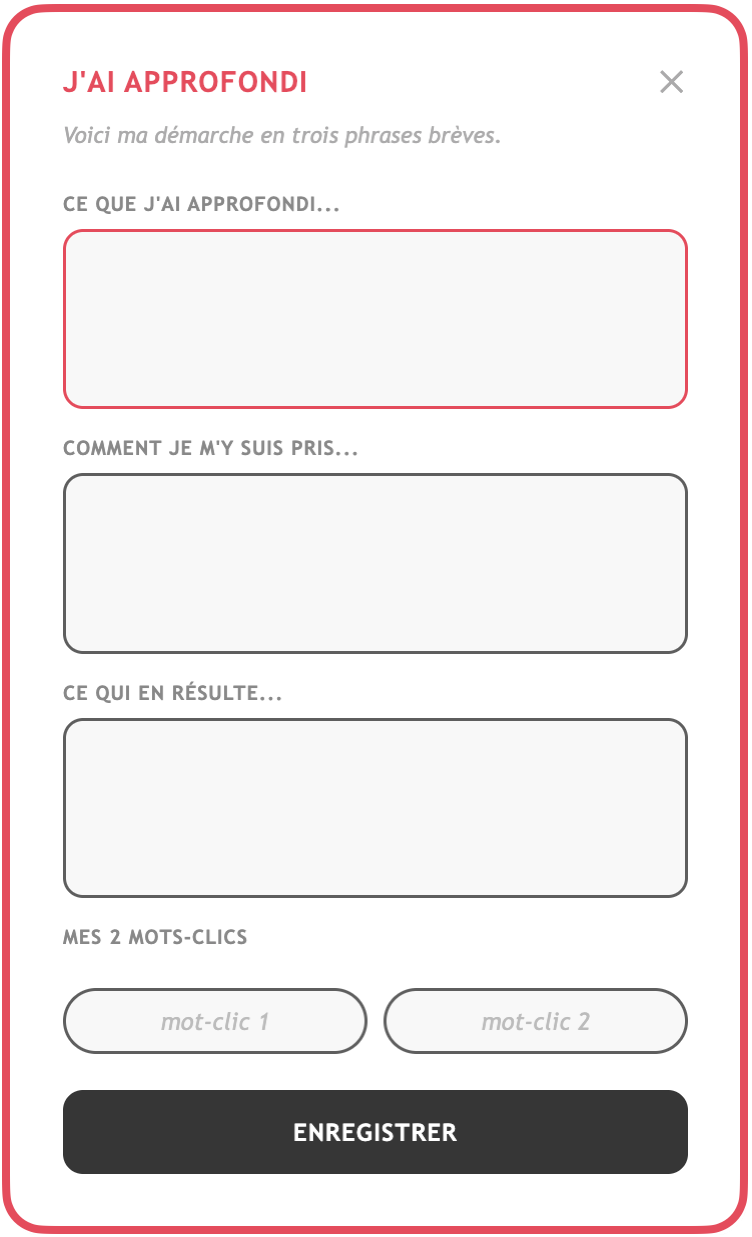
J'ai approfondi
L'apprenant sélectionne cette étape afin de définir comment il va s'y prendre pour atteindre l'objectif qu'il s'est fixé ou l'objectif qui lui a été assigné. Il est en mesure de faire la preuve avec les documents appropriés consignés dans Documents activités.
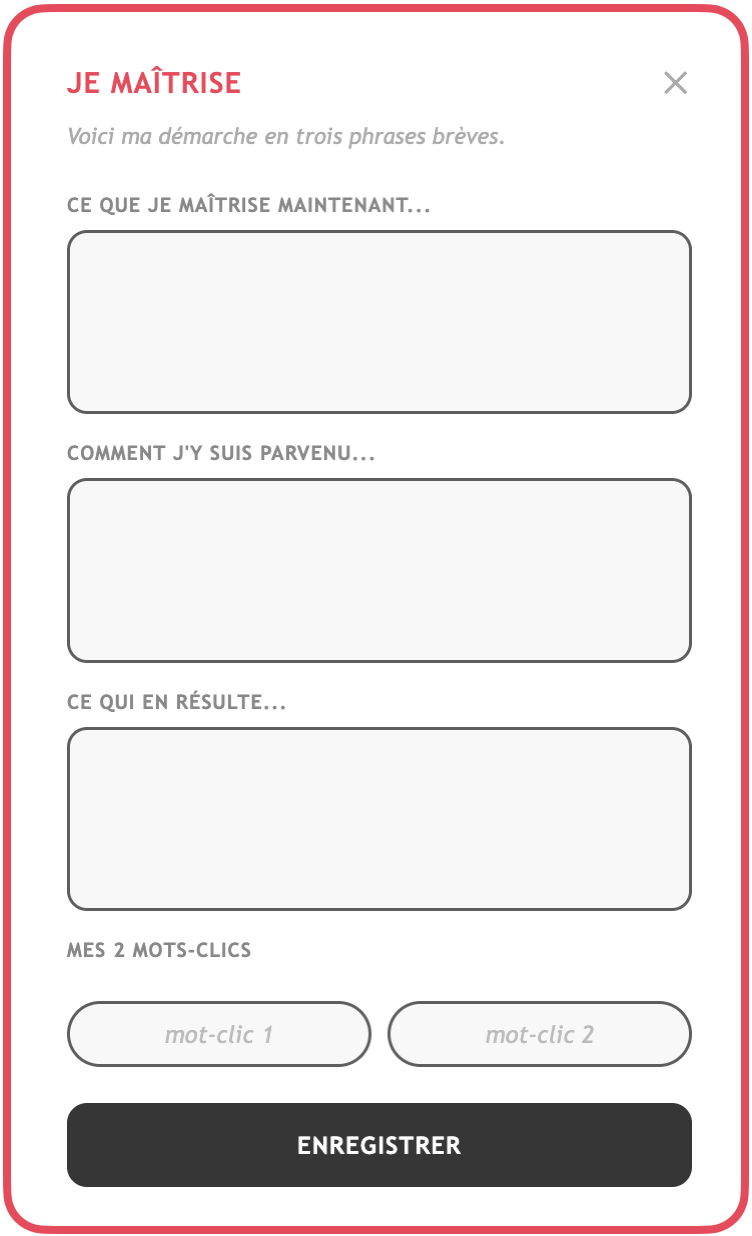
Je maîtrise
L'apprenant sélectionne cette étape une fois qu'il jugera avoir atteint l'objectif qu'il s'est fixé ou l'objectif qui lui a été assigné. Il est en mesure de faire la preuve avec les documents appropriés consignés dans Documents activités.
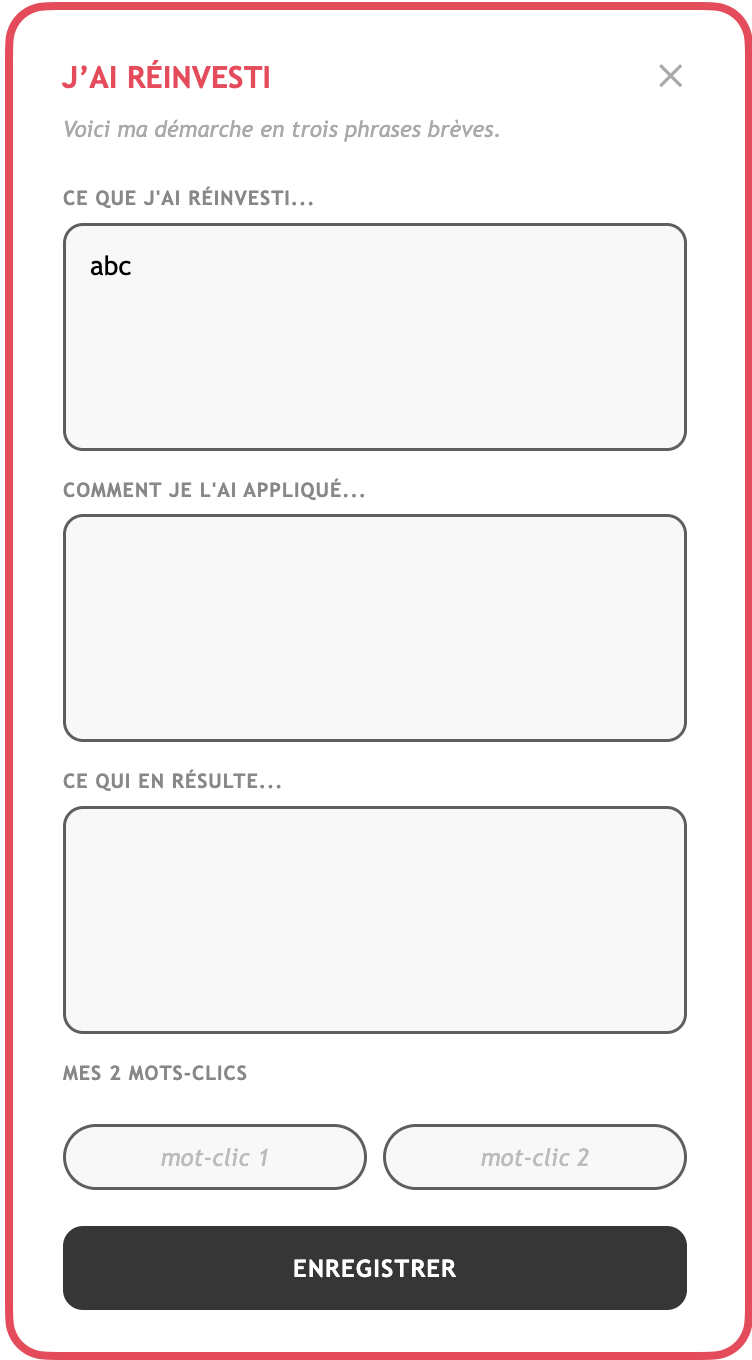
J'ai réinvesti
L'apprenant sélectionne cette étape une fois qu'il jugera avoir atteint l'objectif qu'il s'est fixé ou l'objectif qui lui a été assigné. Il est en mesure de faire la preuve avec les documents appropriés consignés dans Documents activités.
L'activité en bref
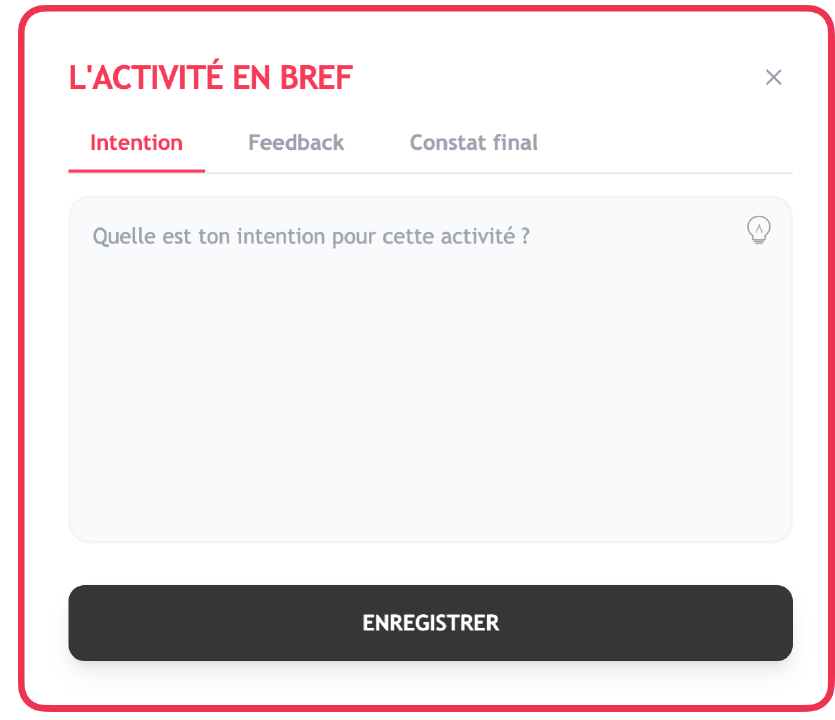
Intention
Qu'est-ce que l'apprenant souhaite apprendre, et comment entend-il s'y prendre? Que va-t-il faire pour s'assurer qu'il progresse vraiment?
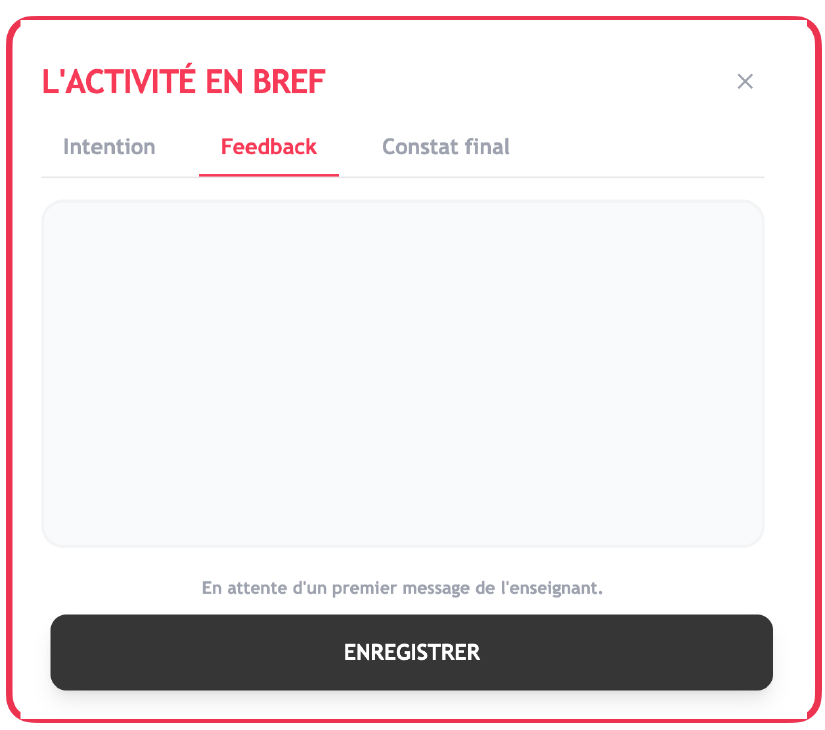
Feedback
Dans cette section, l'enseignant peut formuler des questions en lien avec le projet de l'apprenant. Il peut également offrir des conseils et faire des recommandations.
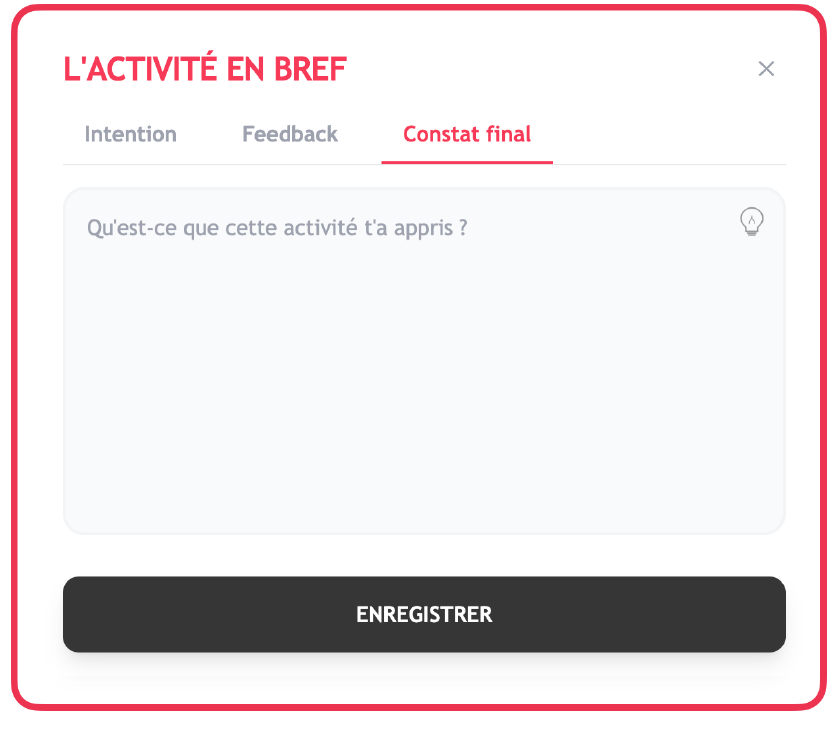
Constat final
Lorsque l'activité sera complétée, l'apprenant est invité à dégager les points forts de son cheminement ainsi que les obstacles qui restent à surmonter.
Rester en contact et conserver ses traces
Messages
Il est important que l'apprenant ait facilement accès à d'autres personnes pour l'aider. En cliquant sur l'icône Messages, deux options de communication s'ouvrent : Google Chat et Microsoft Teams. Un clic sur l'une ou l'autre lance directement l'application correspondante, permettant à l'apprenant de communiquer avec un pair capable d'offrir conseils et expertise, ou avec son enseignant, dans le contexte de son activité.
Mes documents importants
Cette section permet de garder des traces liées à l'activité — PDF, images (jpg, png, gif), vidéos (mp4, mov, m4v, avi, mkv…) et audio (mp3, wav, m4a, aac…), jusqu'à 50 Mo par fichier.
Rapport
À tout moment, l'élève peut créer un document PDF qui produit une synthèse de sa démarche. Ce document peut ensuite être acheminé à l'enseignant.
Prolongement vers Projets
À tout moment, l'élève peut prolonger son activité en un projet dans le module Projets — un moyen de poursuivre sa réflexion sous un angle différent, sans perdre le fil du travail déjà accompli. Le lien entre les deux reste visible et navigable dans les deux sens.
La capsule Academia, en un coup d'œil